
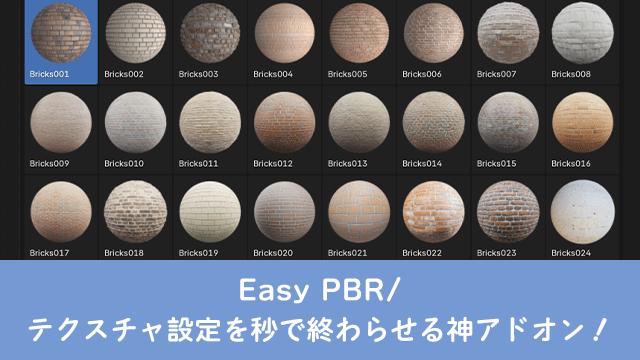
Blenderでリアルな質感を作る際、避けて通れないのがPBR(物理ベースレンダリング)マテリアルの設定です。
Color、Metallic、Roughness、Normalなど、 これらのテクスチャを一つずつ読み込んで、ノードを繋いでいく作業は正直面倒くさいです。
今回はそんな悩みを一瞬で解決してくれる無料アドオン「Easy PBR」を紹介します。
Blender5.00以降ではまだ対応していないようなので、今回はBlender4.5.8を使っています。
Easy PBR
Easy PBRとは?
Easy PBRはAmbientCGが提供する2000種類以上のマテリアルをBlender内にダウンロードして使用できるアドオンです。
マテリアルを組み合わせて、結果をPBRマップとしてベイクすることもできます。
ファイル名(_Color, _Rough, _Normなど)を自動判別して読み取り、自動で適切なソケットに繋いでくれます。
ダウンロード
下記のリンクからアドオンのページに飛ぶのでダウンロードしましょう。
Gumroadから無料でダウンロードできます。
インストール
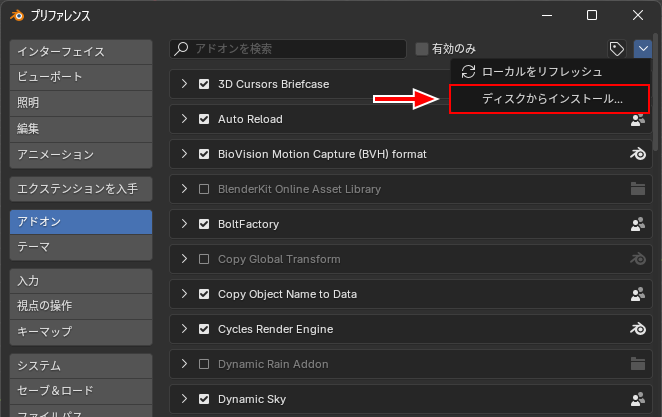
編集>プリファレンスからウィンドウを表示し、アドオン>ディスクからンストールで「Easy PBR」をインストールします。
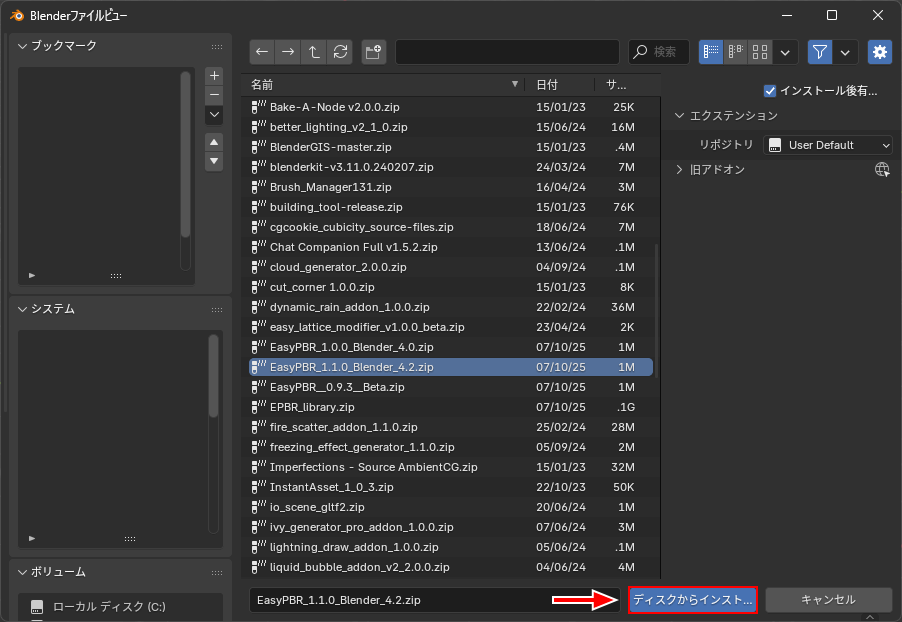
Easy PBRをダウンロードした場所からzipを選択し、インストールをします。
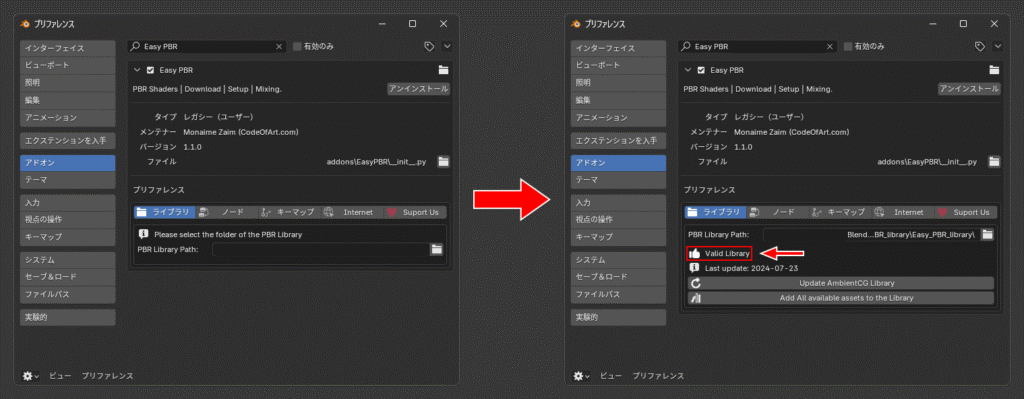
次にチェックボックスの左側の三角印をクリックするとアドオンの詳細が表示されるので、
一番下にあるPBR Library Pathという項目の右側のファイルマークをクリックし、EPBR_Libraryフォルダを選択します。
Valid Libraryと表示されたらアドオンのインストールは完了です。
この時EPBR_Library.zipは解凍して置いてください。
使い方
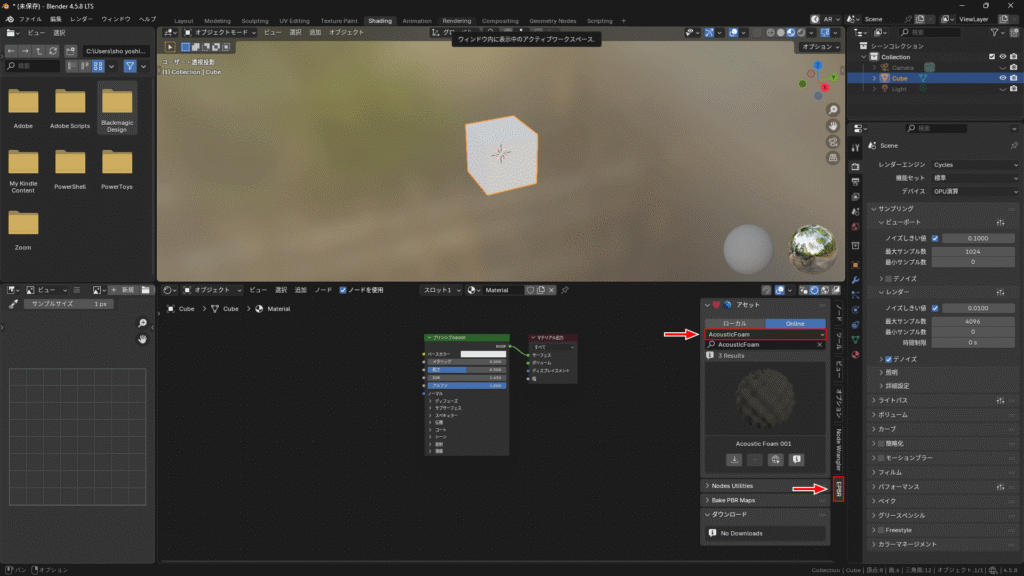
レンダーエンジンはCyclesにして、ワークスペースで「Shading」にすれば、マテリアルプレビューになり、下にシェーダーエディターが表示されるのでこの状態で使ってみます。
シェーダーエディター上で「N」キーを押すとツールタブが表示されるのでEPBRを選択します。
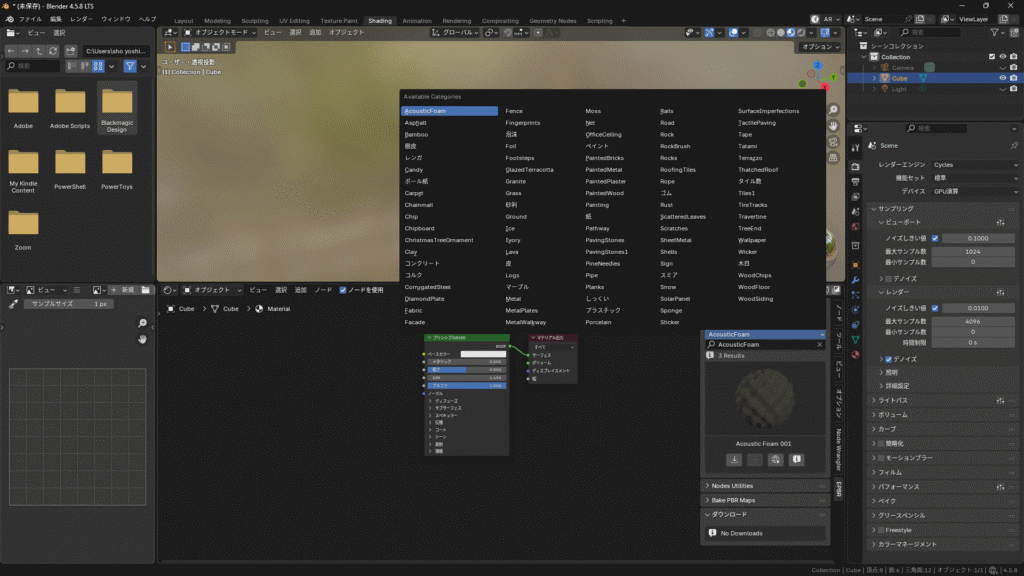
デフォルトではAcousticFoamと表示されている箇所をクリックするとマテリアルのカテゴリーが出てくるので、どれかを選択するとサムネイルが変更されます。
クリックすると同じカテゴリーの他マテリアルを選択できるので選んでみましょう。
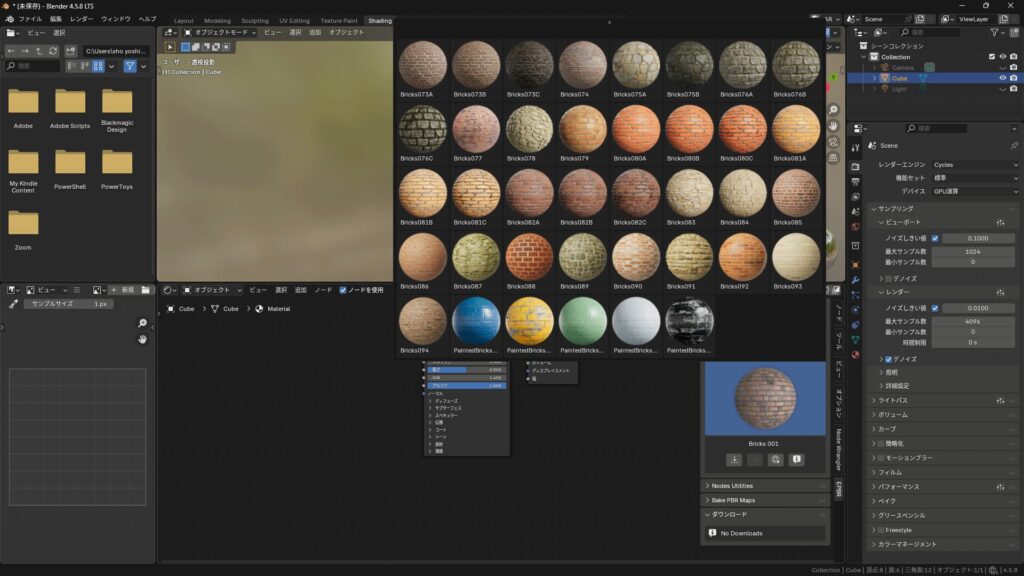
試しにレンガを選んで、サムネイルをクリックしてみるとこのように表示されます。
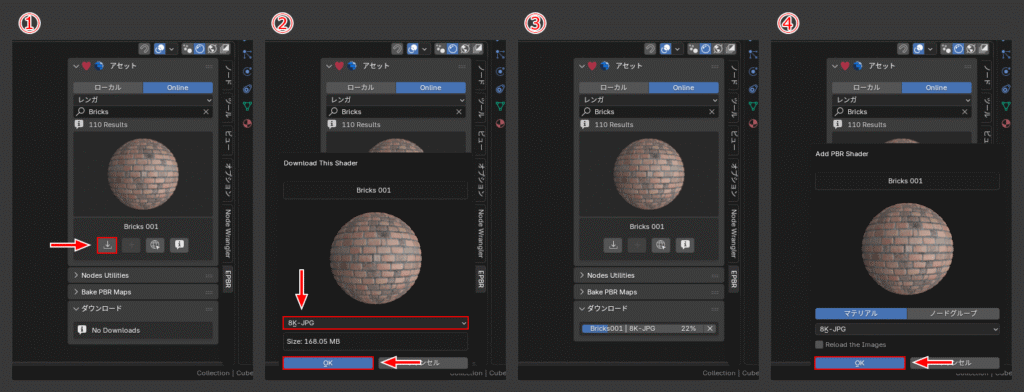
EPBRのダウンロードボタンを押すと解像度を指定できるので今回は8K-JPGを指定しOKを押します。
OKを押すとダウンロードが始まり、PBR Libraryにマテリアルが保存されるので、ダウンロードができたら「+」ボタンを押してOKを押します。
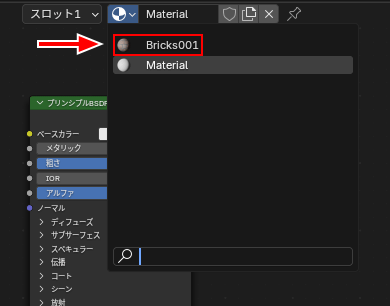
これでマテリアルが追加されたので変更してみます。
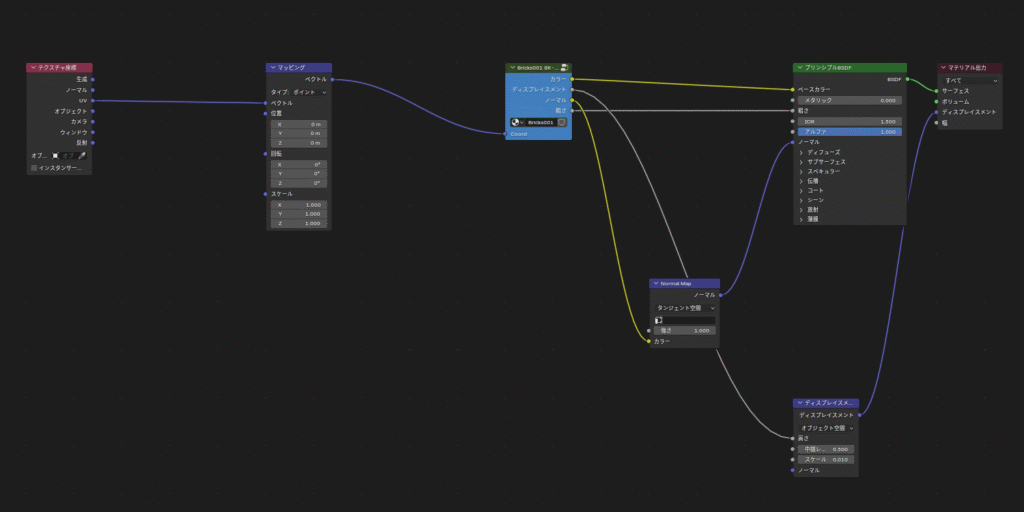
これでノードグループが追加され、マテリアルが適用されました。
オススメの本
SHOP
BOOTH
-マナベルCG 出張所-
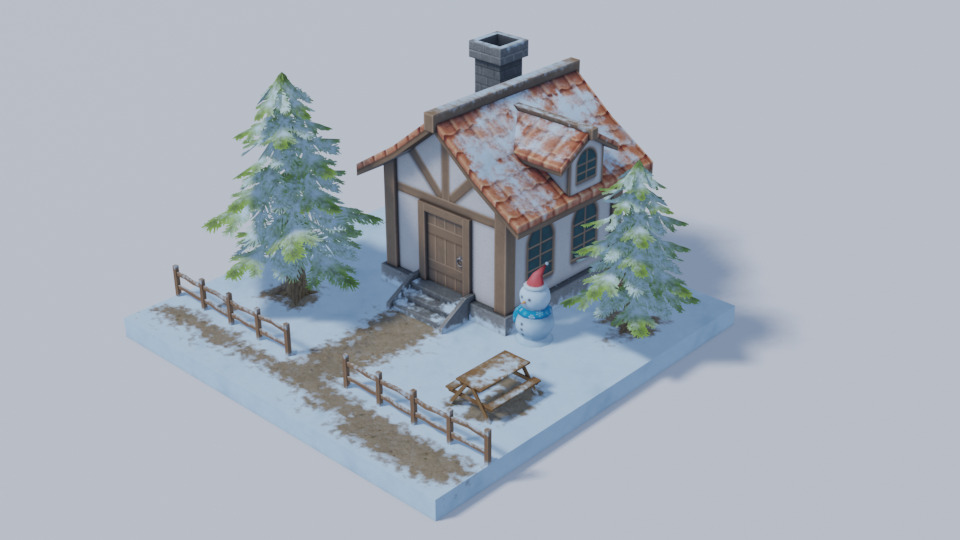
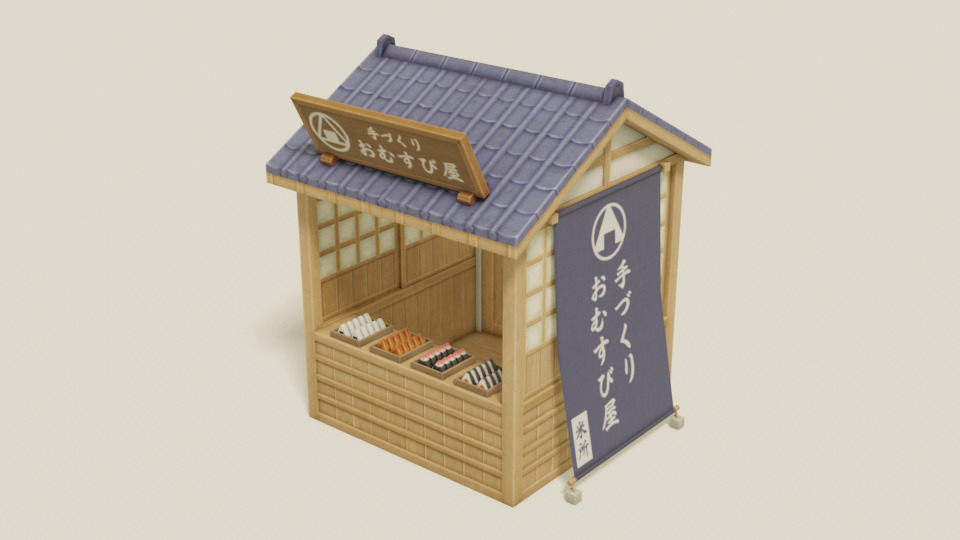
マナベルCGではBOOTHにて、アセットショップ「マナベルCG 出張所」を開設しています!
テクスチャもpsd、もしくはspp付きで販売していますので、是非とも足を運んでみてください!
まとめ
「Easy PBR」は、Blenderの「単純作業」を「クリエイティブな時間」に変えてくれます。
しかも無料で利用できるのがすごいですよね!
まだ導入していない方は是非ともインストールしてみてください!
X(Twitter)も運営していますのでフォローしてくるとうれしいです。
記事投稿のお知らせもしていますのでよろしくお願いいたします。
以上、最後まで読んでいただきありがとうございました。
ここの記事で使用しているのはBlender4.5.8となっています。

コメント