
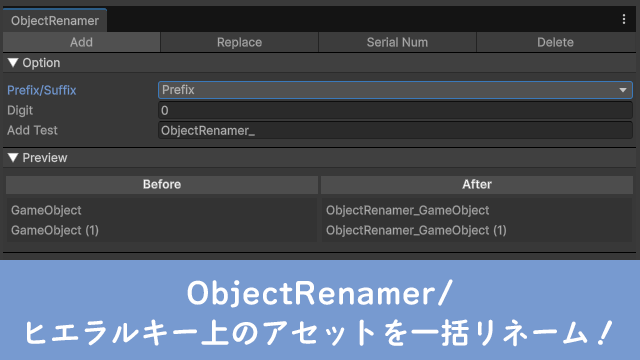
Unityで開発を進めていると、いつの間にかヒエラルキーが「Cube(3)」「Game Object (11)」といった名前で溢れかえってしまいます。
- 名前がバラバラだと、参照ミスが起きやすい
- チーム開発やアセット提出時に「整理されていない」と思われる
- 何より、自分が後で見返した時にどこに何があるか分からない!
などがあると思います!
これを手動で一つずつ直すのは時間の無駄です。
そこで今回は一括で名前を整える「ObjectRenamer」について紹介します。
目次
ObjectRenamer
インストール
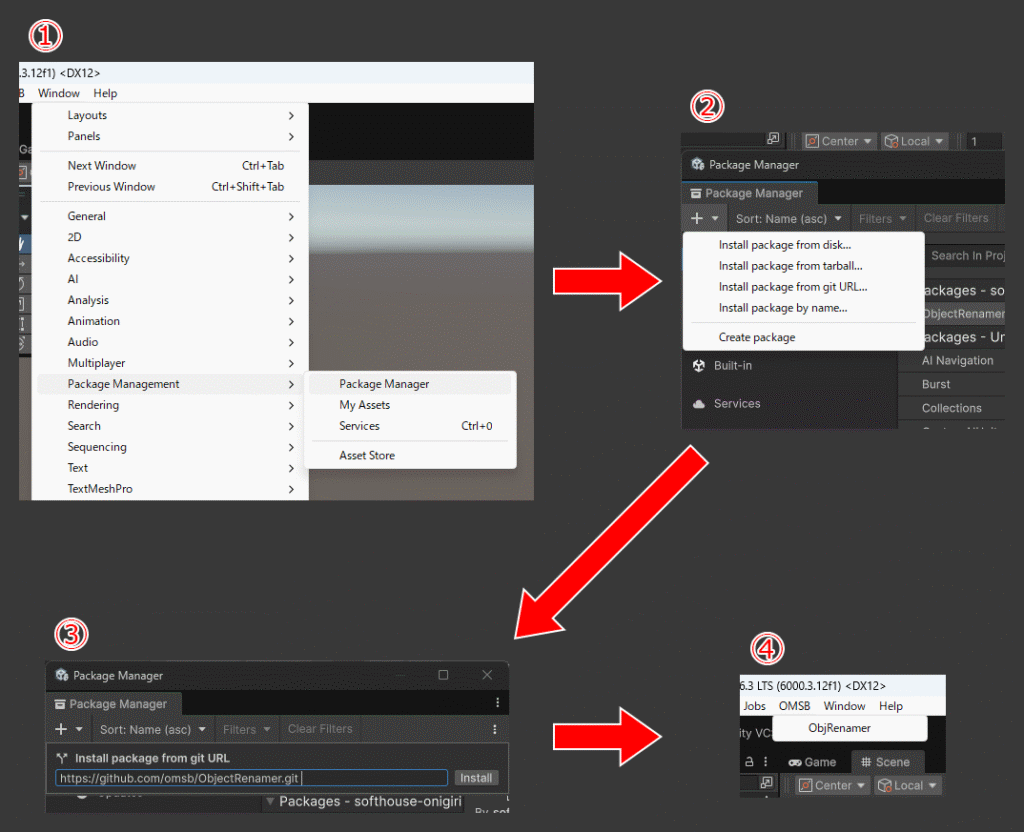
Githubからインストールして使うのでまずはインストール方法を記載します。
- WindowからPackage Managerを開きます。
- Package Managerの+ボタンから「Install package from git URL…」を選択します。
- https://github.com/omsb/ObjectRenamer.git
と入力し、Installを押せば「ObjectRenamer」がインストールされ、メニューにOMSB>ObjectRenamerとあればインストールは完了です。
ObjectRenamerでできること
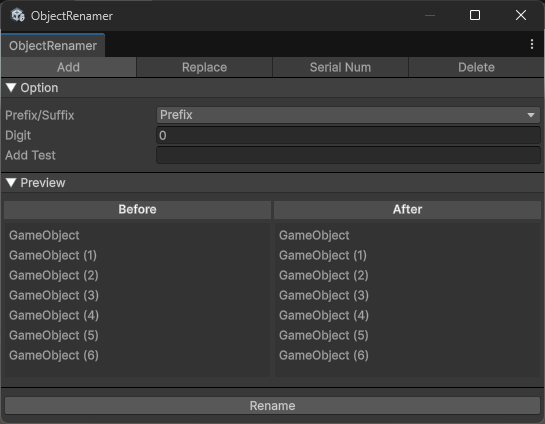
ObjectRenameには「Add」「Replace」「Serial Num」「Delete」の4つの機能があります
ヒエラルキー上のアセットを選択すると、
ObjectRenameのウィンドウにあるPreviewに選択したアセットが表示され、BeforeとAfterにリネーム前後を確認できます。
Add
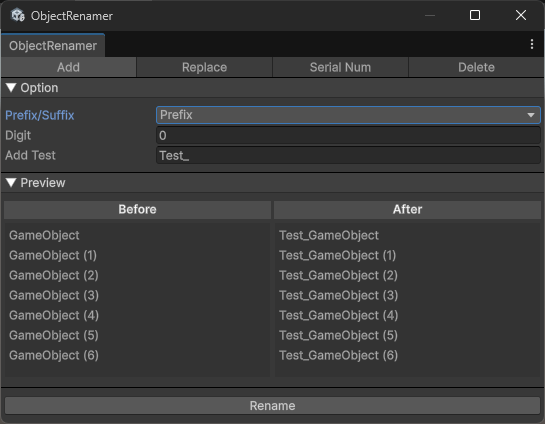
| 項目 | 機能説明 |
|---|---|
| Prefix/Suffix | 接頭辞/接尾辞に追加 |
| Digit | 接頭辞/接尾辞から何番目かを指定 |
| Add Text | 追加するテキストを入力 |
Replace
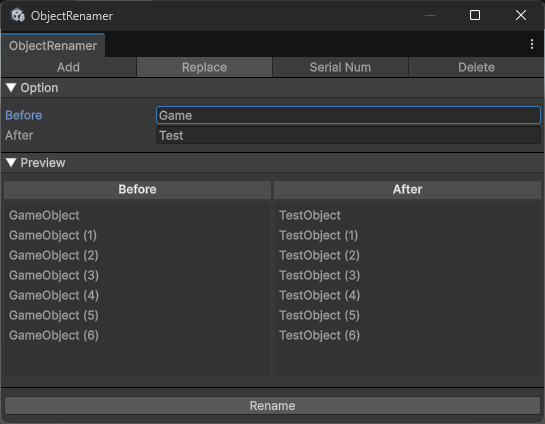
| 項目 | 機能説明 |
|---|---|
| Before | 変更するテキストを入力 |
| After | 変更後のテキストを入力 |
Serial Num
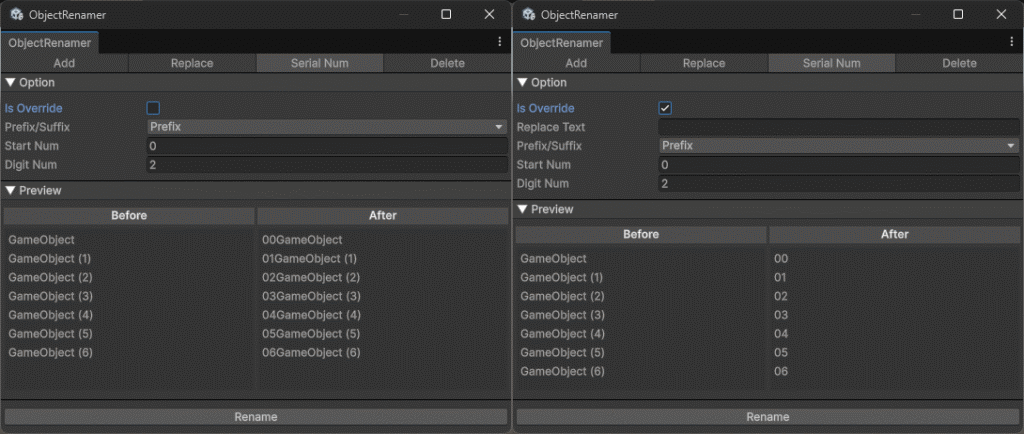
| 項目 | 機能説明 |
|---|---|
| IS Override | チェックを入れると設定した数字のみになる |
| Prefix/Suffix | 接頭辞/接尾辞に追加 |
| Start Num | 始めの数字を設定 |
| Add Text | 桁数を設定 |
Delete
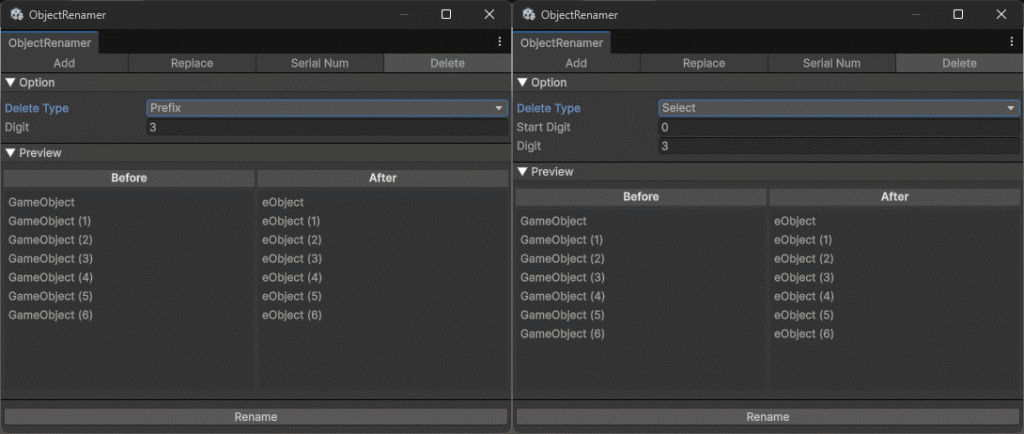
| 項目 | 機能説明 |
|---|---|
| Prefix/Suffix/Select | 接頭辞/接尾辞/選択した位置からを削除 |
| Start Digit | 削除する位置を指定 |
| Digit | 何文字削除するか |
SHOP
BOOTH
-マナベルCG 出張所-
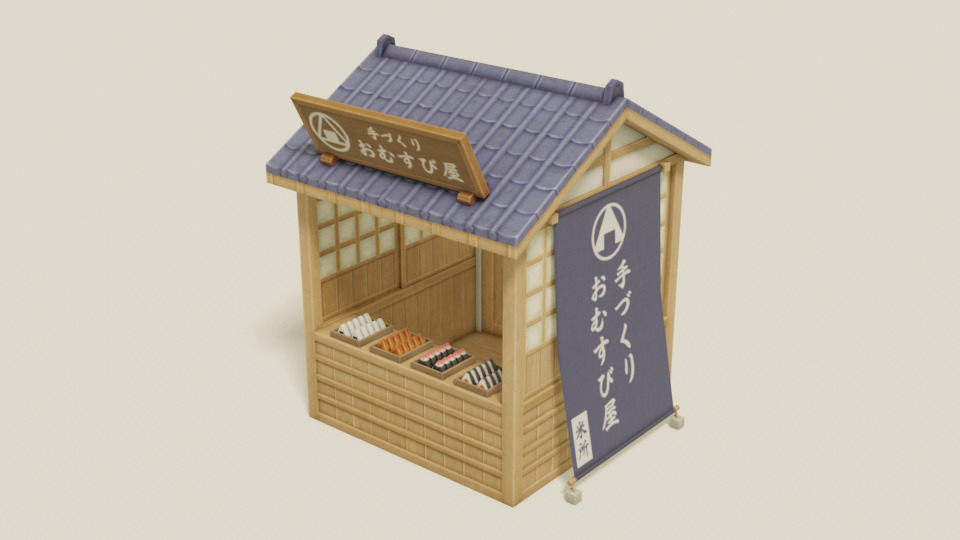
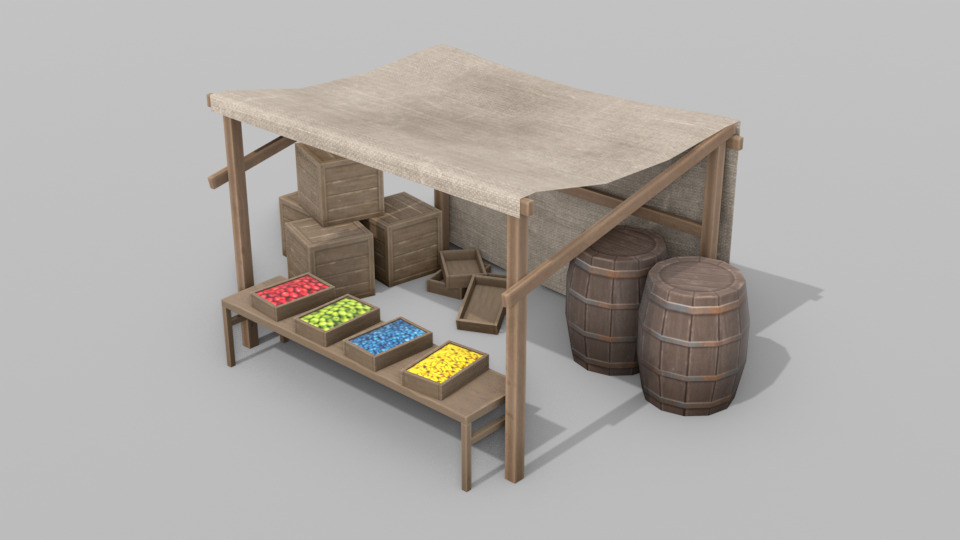
マナベルCGではBOOTHにて、アセットショップ「マナベルCG 出張所」を開設しています!
テクスチャもpsd、もしくはspp付きで販売していますので、是非とも足を運んでみてください!
まとめ
プロジェクトが大きくなるほど、こうした小さなツールの積み重ねが開発スピードに直結するので、ぜひ使ってみてください!
X(Twitter)も運営していますのでフォローしてくるとうれしいです。
記事投稿のお知らせもしていますのでよろしくお願いいたします。
以上、最後まで読んでいただきありがとうございました。
使用バージョン
ここの記事で使用しているのはUnity6000.3.12f1となっています。



コメント