
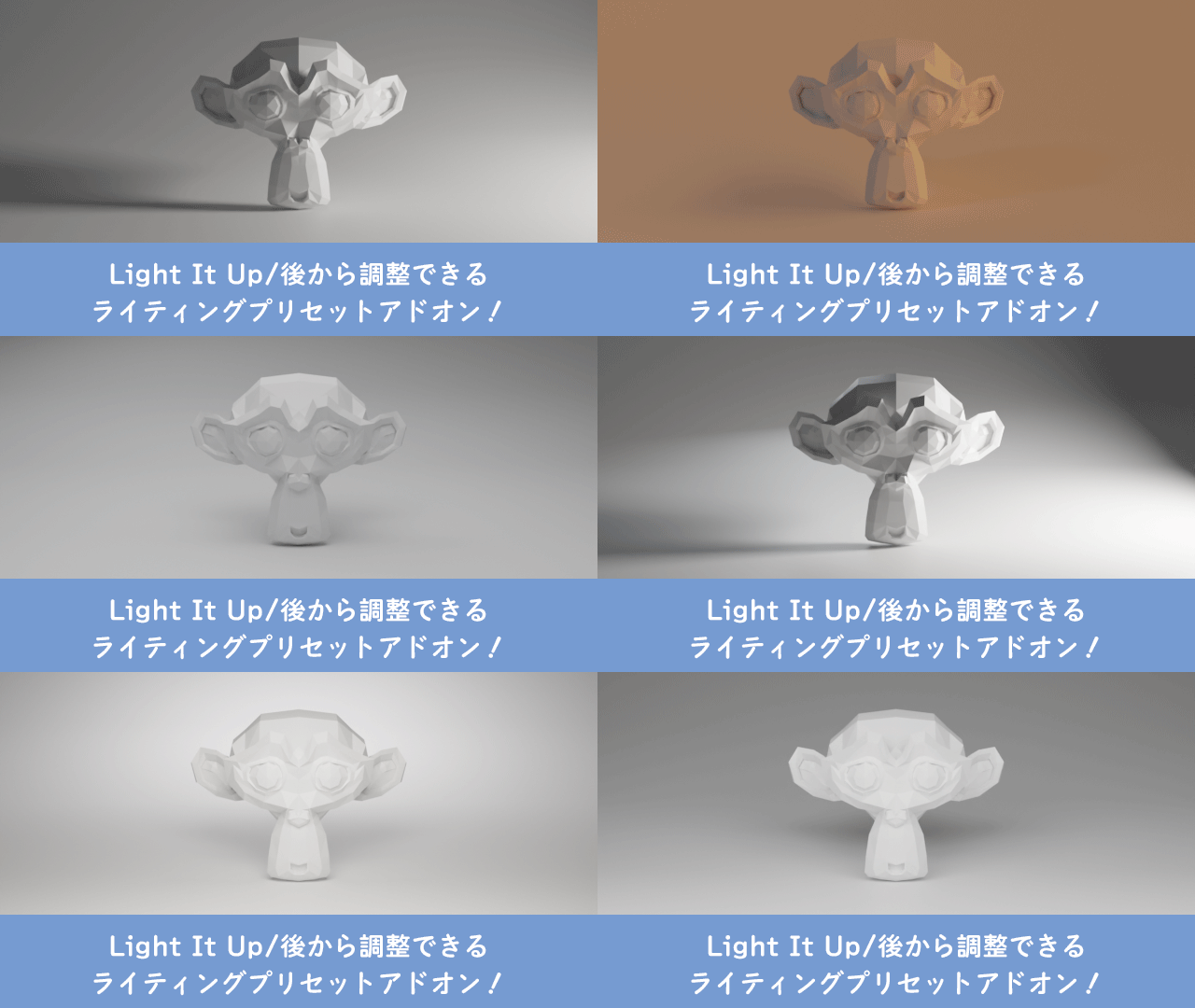
ライトを何個も置いて、向きや強さを調整するのは正直面倒だと思います。
そこで、置いたあとでもまとめて調整できるのが無料アドオン「Light It Up」です。
今回は【Light It Up】について紹介します。
目次
Light It Up
インストール
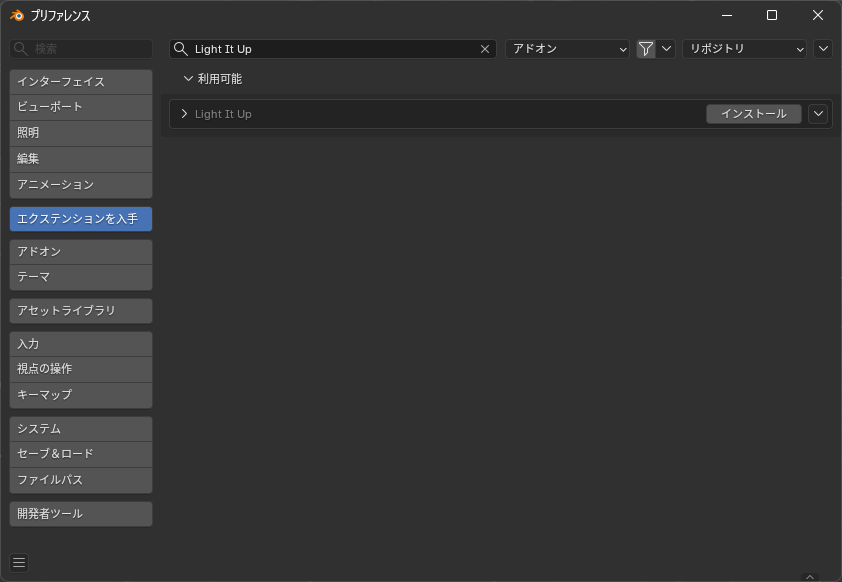
編集>プリファレンスからウィンドウを表示し、エクステンションを入手から「Light It Up」をインストールし有効にします。
CHECK
もしくは下記のリンクからページに飛んで「Get Add-on」をクリックし、Blenderにドラッグ&ドロップでインストールしましょう!

使い方
- プロパティエディターの「レンダープロパティ」を見ると「Light It Up」パネルが表示されます。
- ライトを当てたいオブジェクトを選択し、サムネイルからプリセットをクリックします。
- 下の機能で調整する。
CHECK
Nパネルにはないので注意してください。
機能
プリセット(17種類)
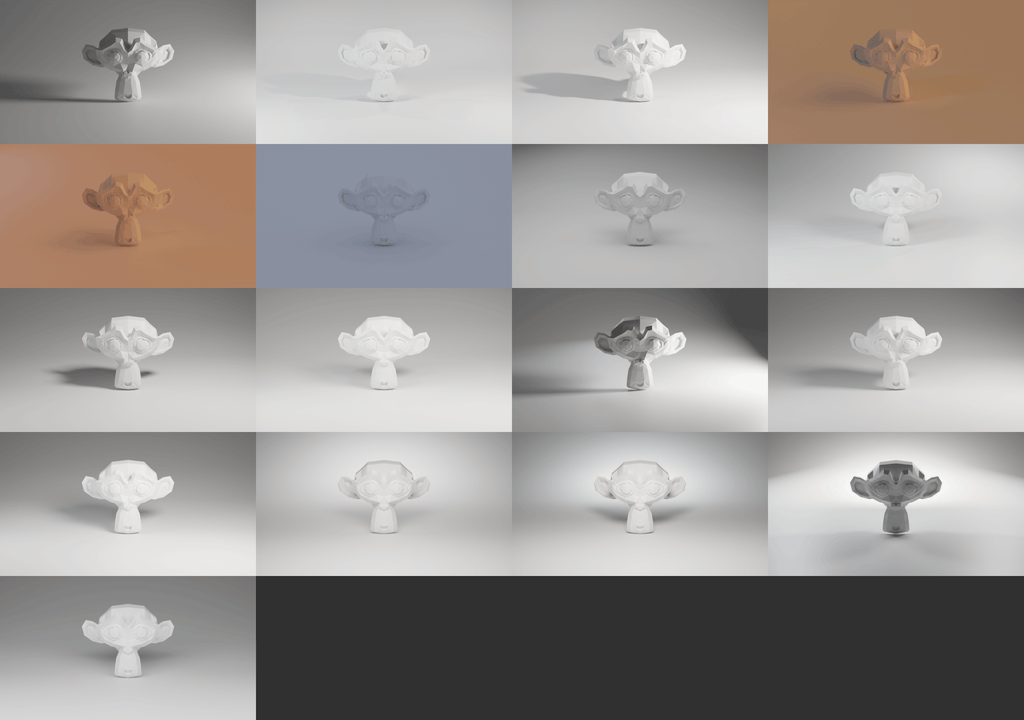
- Cinematic:Dramatic, High Key, Low Key
- Environment:Golden Hour, Sunset, Moonlight, Overcast Soft
- Portrait:Three-Point, Rembrandt, Loop, Split, Short, Broad, Butterfly, Clamshell, Rim Light
- Product :Softbox Diffused
1台あたり4つのライブコントロール
- 強度:全部のライトの明るさをまとめて変える
- 温度:暖かい色〜冷たい色に変える(6500Kが中間)
- Key / Fill:明暗の差(コントラスト)を変える
- 周回:ライト全体を被写体の周りでぐるっと回す
CHECK
矢印アイコンを押せば、元のライティングにきっちり戻ります。
Aim At Head
- リグ付きキャラクターの頭のボーンに向けてライトを当てる
Fit To Subject
- 被写体の大きさに合わせて、ライトの距離・サイズ・強さをまとめて調整する。
プリセットの保存
- 自分で組んだライティングをサムネイル付きで保存できる。
Replace / Add Camera
- 2つ目のプリセットは追加される(Replaceで置き換えに切り替え可)。カメラは「Add Camera」にチェックしたときだけ作られる。
CHECK
作られるのはBlender標準のライトなので、アドオンを入れていない環境でもそのままレンダリングできます。
オススメの本
リンク
リンク
リンク
SHOP
BOOTH
-マナベルCG 出張所-
マナベルCGではBOOTHにて、アセットショップ「マナベルCG 出張所」を開設しています!
テクスチャもpsd、もしくはspp付きで販売していますので、是非とも足を運んでみてください!
まとめ
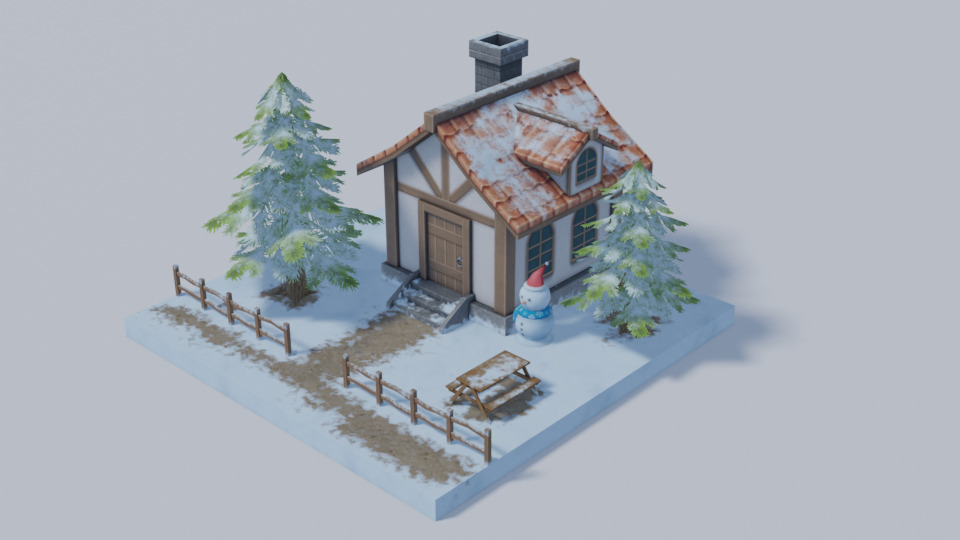
置いて終わりではなく、あとから明るさや色を直せるのが良いですね!
編集してプリセットも保存できるので、スタジオ照明のライティングをしたい方は是非使ってみてください。
X(Twitter)も運営していますのでフォローしてくるとうれしいです。
記事投稿のお知らせもしていますのでよろしくお願いいたします。
以上、最後まで読んでいただきありがとうございました。
使用バージョン
ここの記事で使用しているのはBlender5.2.4となっています。


コメント