
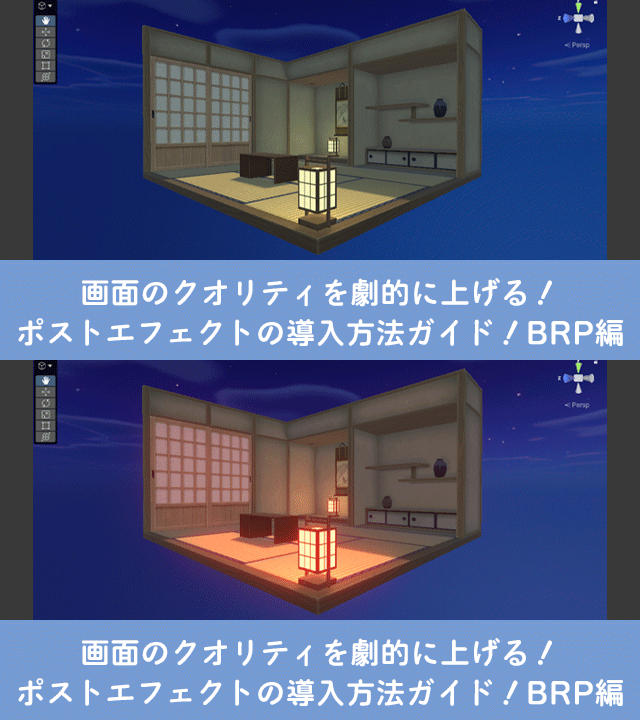
Unityには映像や画像にエフェクトをかける「ポストエフェクト(Post-Processing)」という機能があります。
ポストエフェクトはカメラが描画した後の映像にフィルターをかける機能です。
これを使うだけで、光の溢れ(Bloom)や色調補正(Color Grading)が可能になり、ゲームの見た目を一気に引き上げることができます。
「Built-In Render Pipeline(BRP)」と「Universal Render Pipeline(URP)」では導入方法が異なります。
今回は「Built-In Render Pipeline(BRP)」のインストール導入までの手順を紹介していきます。
Unity6.5からBRPが非推奨化されることが発表されていますが、折角なので残しておこうと思います。
Bloomなどの設定については別の記事で紹介していきます。
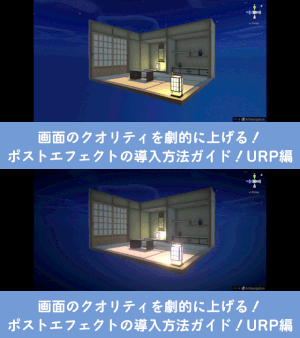
画面のクオリティを劇的に上げる!ポストエフェクトの導入方法ガイド!BRP編
インストール方法
「Built-In Render Pipeline(BRP)」でポストエフェクトを使うには、「Post Processing」というパッケージをインストールする必要があります。
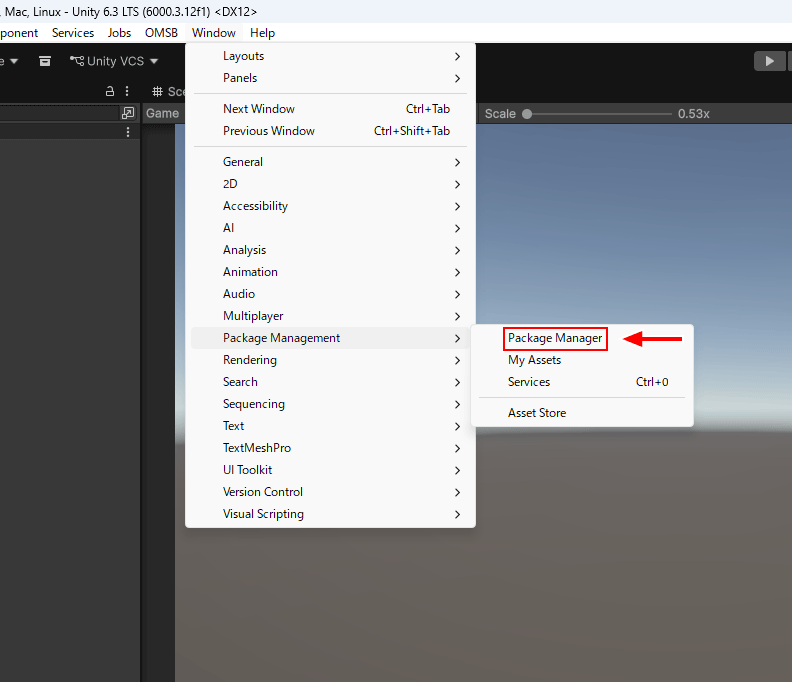
- まずはUnityのメニューから Window>Package Managementから「Package Manager」を表示します。
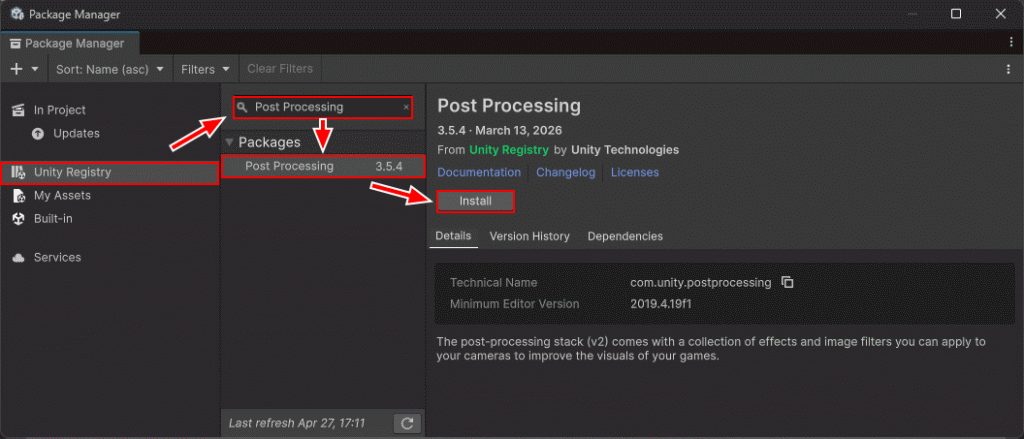
- ウィンドウの左にある「Unity Registry」を選択し、「Post Processing」と検索します。
- Packagesから「Post Processing」見つけたら「Install」をクリックしてインストールします。
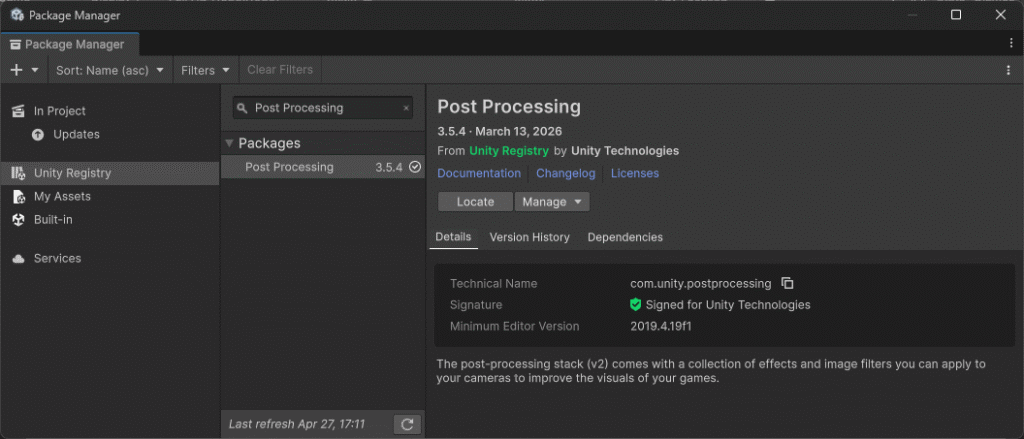
- ✓マークがインストール完了です。
ポストエフェクトの設定手順
カメラの設定
ポストエフェクトを適用したいカメラ(通常はMain Camera)に「Post-process Layer」を追加します。
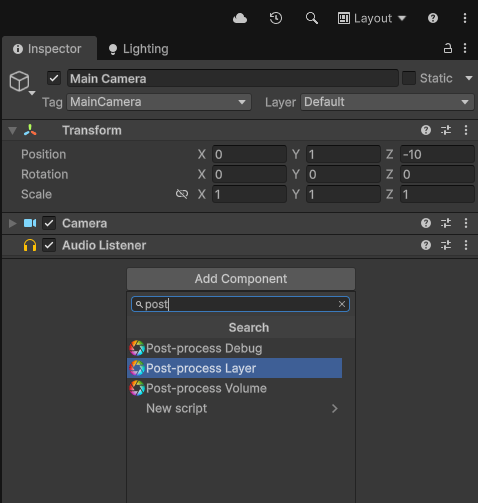
- Main Cameraを選択し、Add Component クリックし、「Post-process Layer」を検索して追加します。
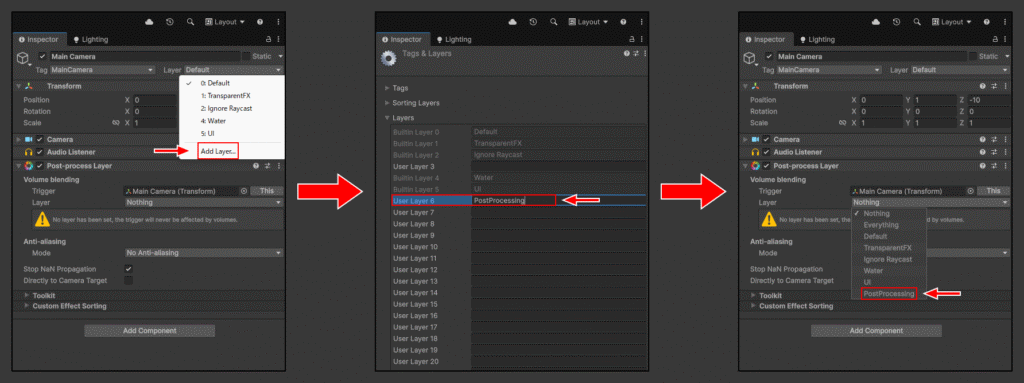
- 次にカメラのインスペクターの右上にある
Layer>Add Layer…から、空いているUser LayerにPostProcessingを追加しましょう。 - 「Post-Processing Layer」のLayerのプルダウンからPostProcessingレイヤーを選択します。
シーンに「Post-process Volume」を配置
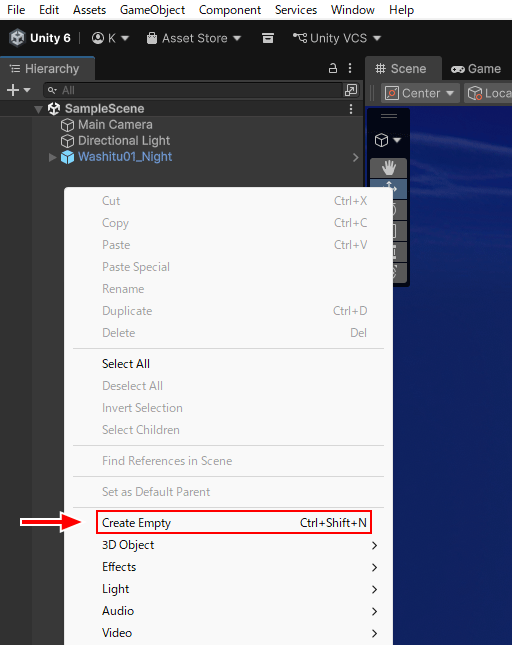
- ヒエラルキーで右クリック(もしくはCtrl+Shift+N)からCreate Emptyを選択してGameObjectを作成します。
- 名前を「Global Volume」など、分かりやすいものに変更しておくといいです。
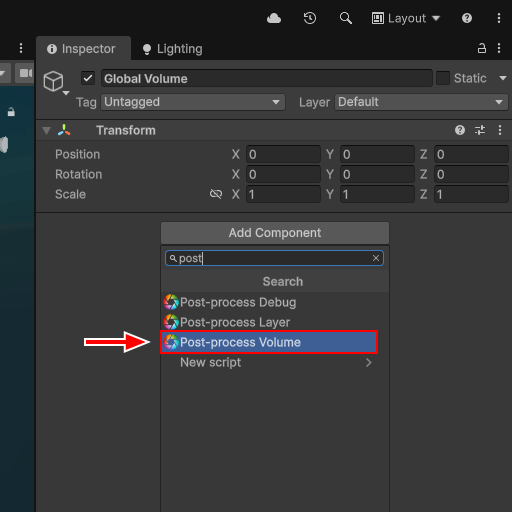
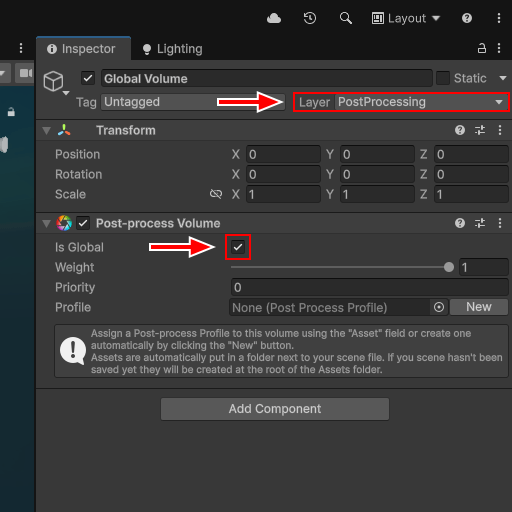
- このGameObjectにPost-process Volume コンポーネントを追加します。
- シーン全体に適用したい場合はIs Globalにチェックを、特定の範囲だけに適用したい場合はチェックを外します。
- 次にインスペクターで、Layerを「PostProcessing」レイヤーにします。
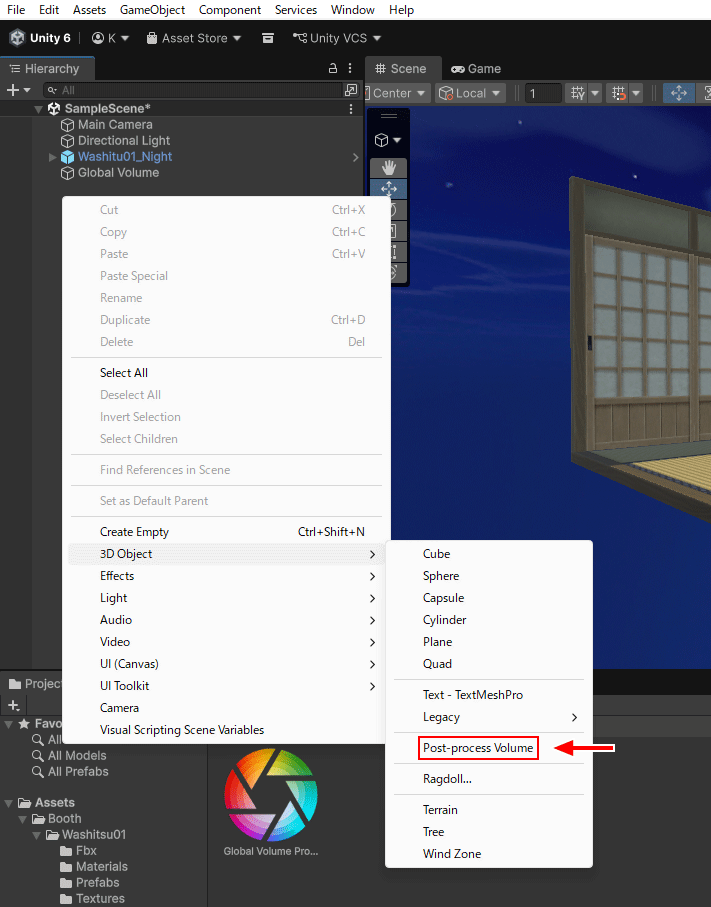
ヒエラルキーで右クリックし、3D Object>Post-process Volumeから追加することもできます。
「Profile」を作成してエフェクトを追加
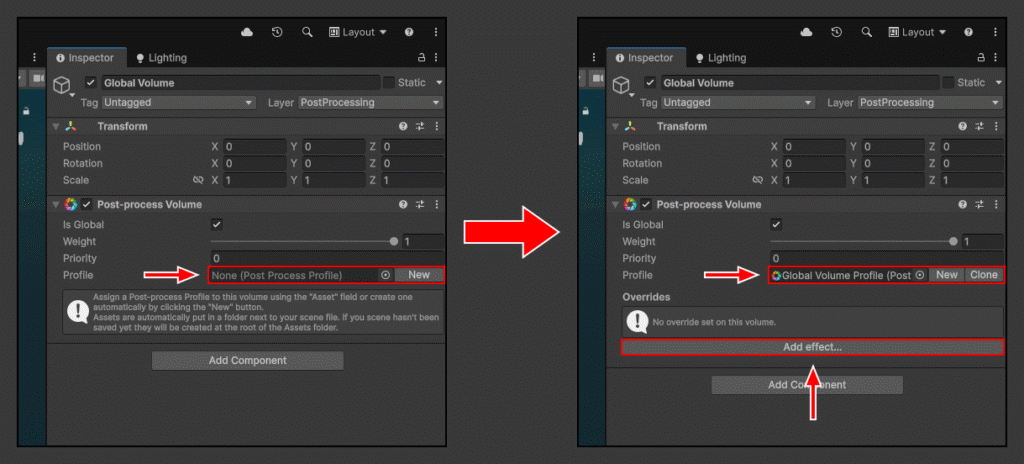
- Profileが「None (Post Process Profile)」になっていれば、Newを押します。
- Post-process Volume Profileが新規に作成されセットされ、Profileファイルはシーンファイルフォルダ以下に作成されます。
- 後は「Add effect…」からBloomやColorGradingなどのエフェクトを追加できます。
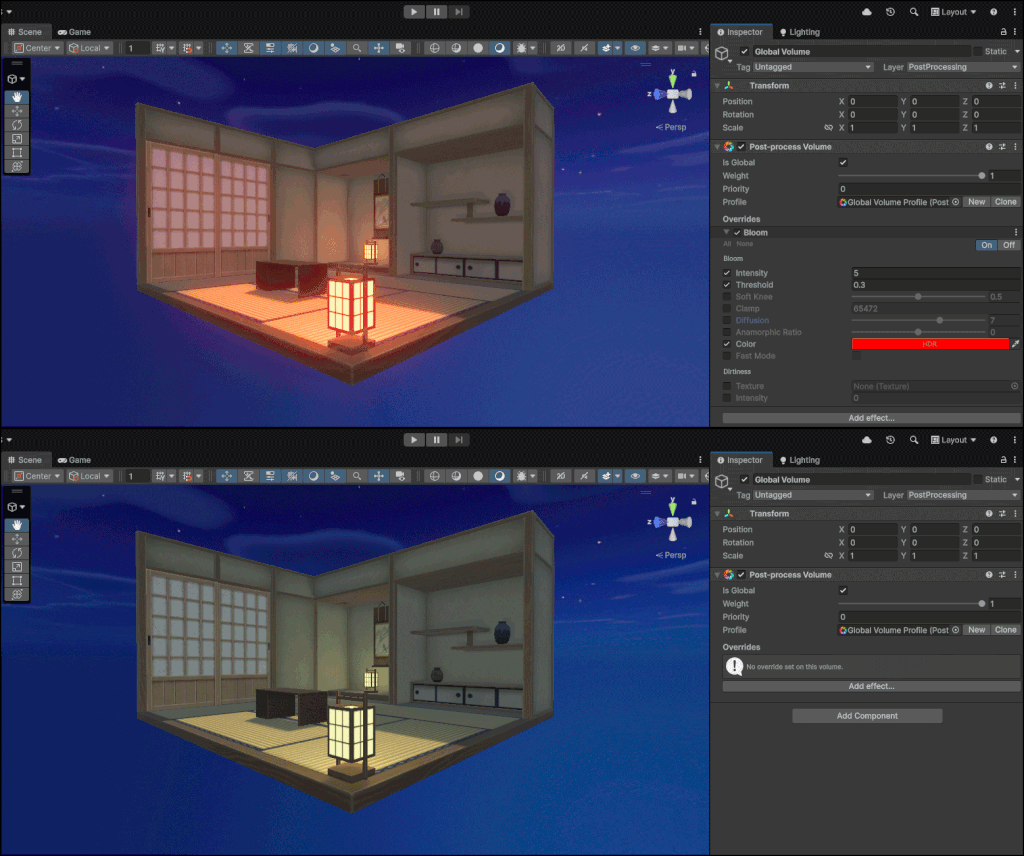
試しにBloomを入れてみるとちゃんと使えるようになっていました!
これで「Built-In Render Pipeline(BRP)」のポストエフェクトの導入は完了です!
SHOP
BOOTH
-マナベルCG 出張所-
マナベルCGではBOOTHにて、アセットショップ「マナベルCG 出張所」を開設しています!
テクスチャもpsd、もしくはspp付きで販売していますので、是非とも足を運んでみてください!
まとめ
「Built-In Render Pipeline(BRP)」では「Post Processing」のインストールが必要でしたが、
「Universal Render Pipeline(URP)」では標準搭載されているので、導入はもっと簡単になります。
次回はURPでの導入方法を紹介していきたいと思います!
X(Twitter)も運営していますのでフォローしてくるとうれしいです。
記事投稿のお知らせもしていますのでよろしくお願いいたします。
以上、最後まで読んでいただきありがとうございました。
ここの記事で使用しているのはUnity6000.3.12f1となっています。
コメント