
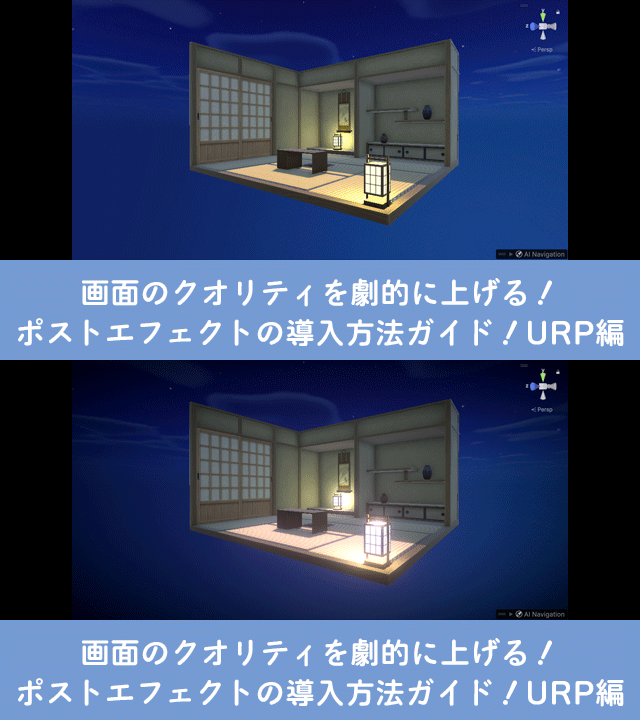
前回は「Built-In Render Pipeline(BRP)」でポストエフェクトを導入する方法を紹介しましたが、
今回は「Universal Render Pipeline(URP)」での導入方法になります。
「Universal Render Pipeline(URP)」では標準でポストプロセッシング機能が組み込まれているので、BRPのように「Post Processing」をインストールをする必要はありません。
目次
画面のクオリティを劇的に上げる!ポストエフェクトの導入方法ガイド!URP編
ポストエフェクトの設定手順
カメラの設定
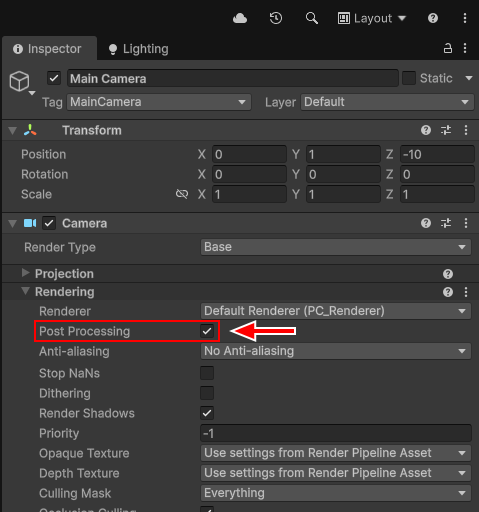
Hierarchy上でMain Cameraを選択し、
InspectorのRenderingセクションにあるPost Processingにチェックが入っていることを確認します。
Volumeの設定
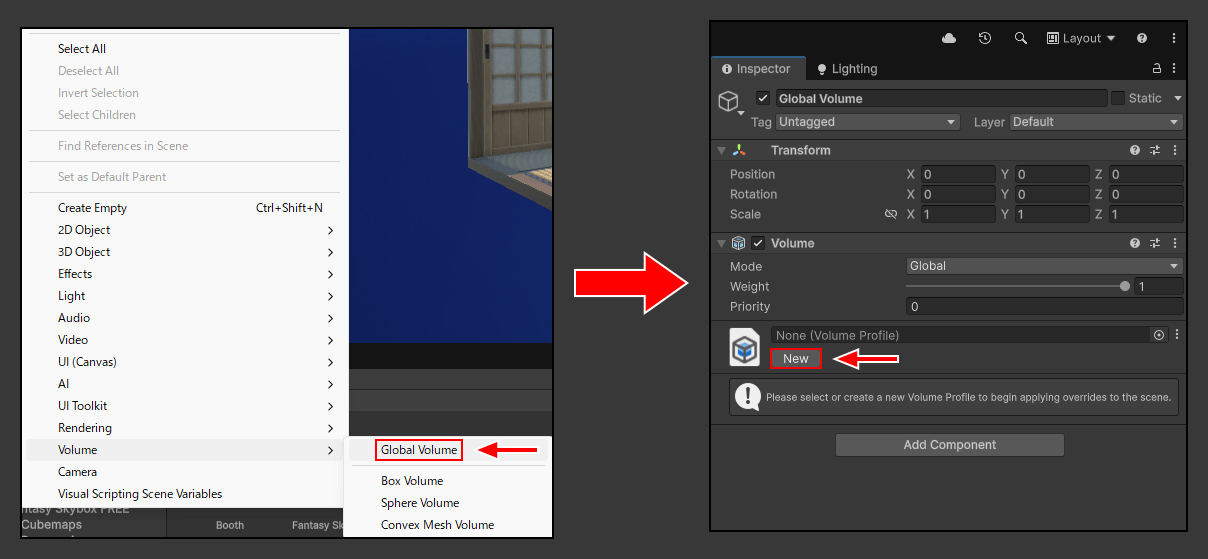
- Hierarchyで右クリックし、Volume>Global Volumeを作成し、「New」ボタンを押します。
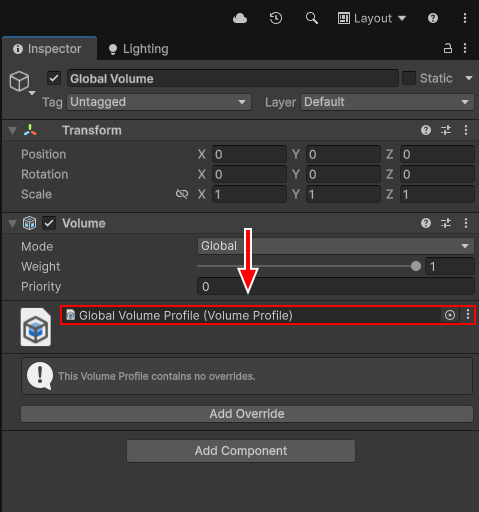
- 「Global Volume Profile」というのが追加されたら次はエフェクトを追加していきます。
CHECK
始めから出ている「Global Volume」もありますが、サンプルシーンのものなので、ここは消して新しく出した方がいいかもしれません。
エフェクトの追加
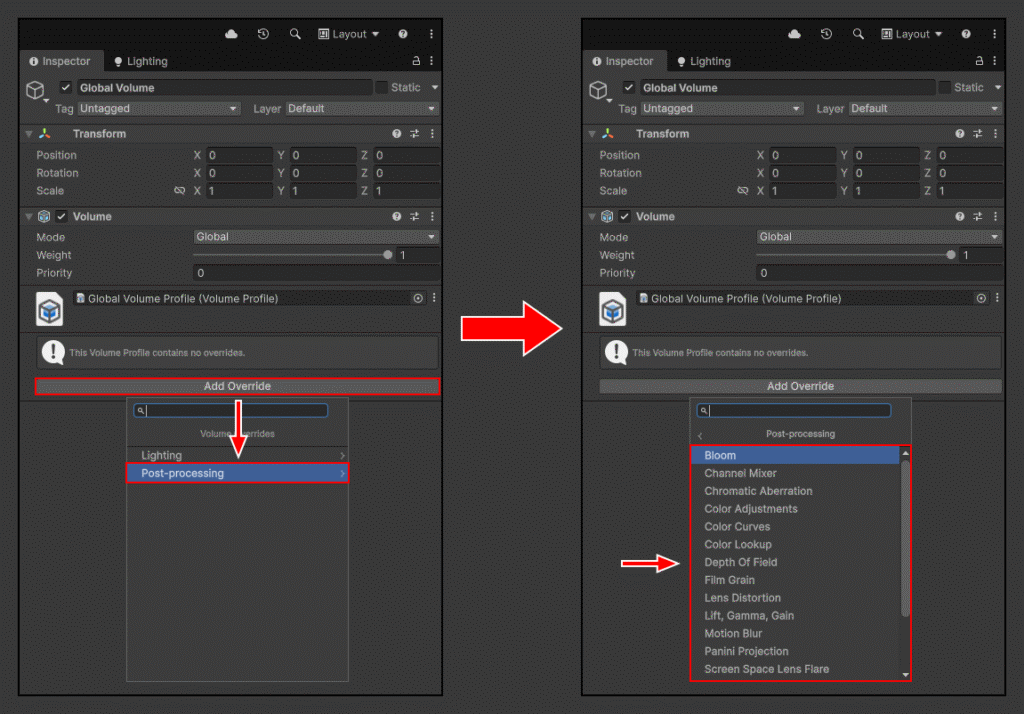
- Add Overrideを押し、「Post-processing」から好きなエフェクト(Bloom, Vignette等)を追加します。
- 各項目の左側にあるチェックボックスをオンにして、数値を調整すれば反映されます。
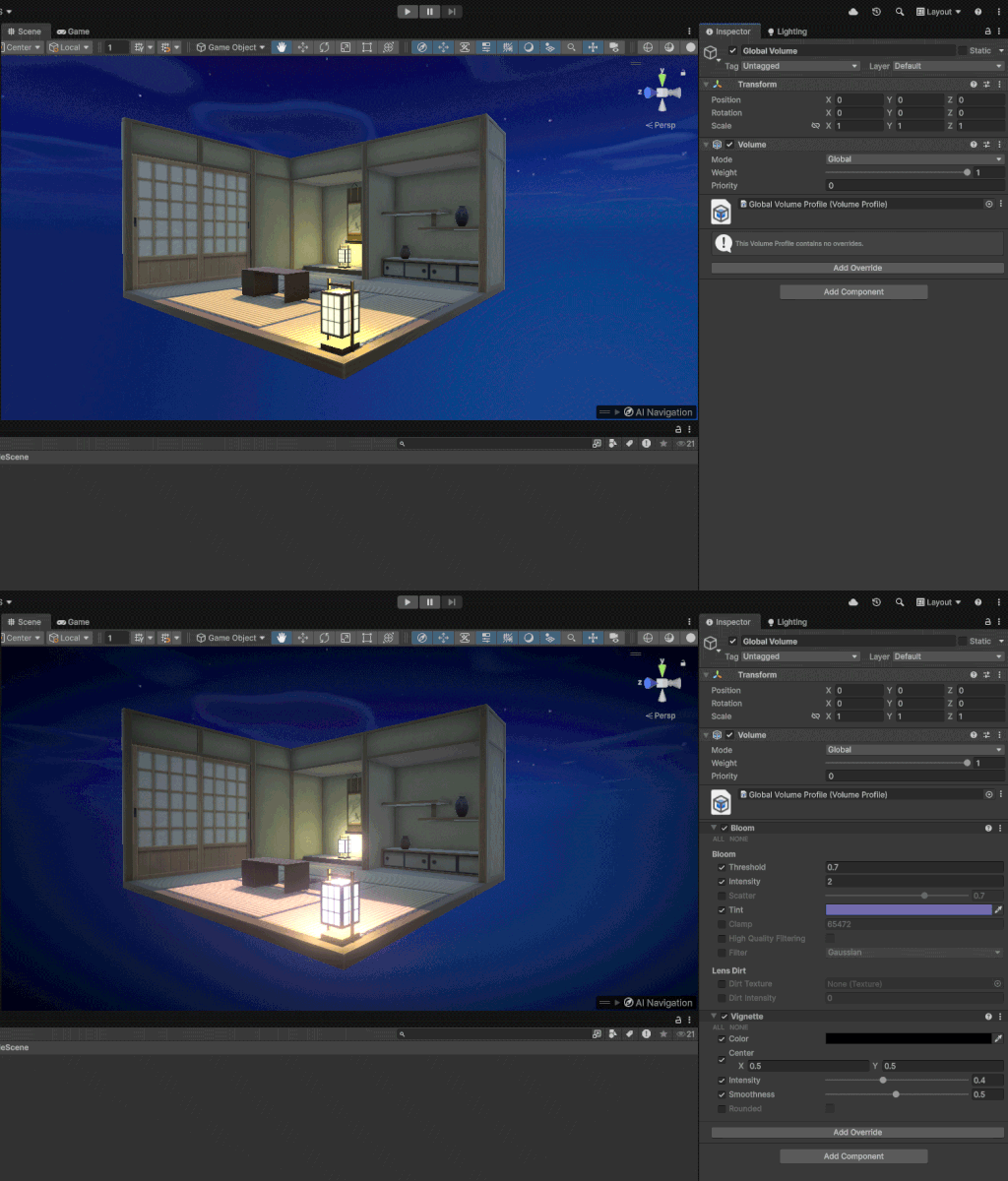
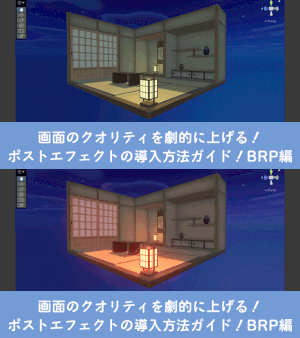
試しにBloomとVignetteを入れてみるとちゃんと使えるようになっていました!
これで「Universal Render Pipeline(URP)」のポストエフェクトの導入は完了です!
SHOP
BOOTH
-マナベルCG 出張所-
マナベルCGではBOOTHにて、アセットショップ「マナベルCG 出張所」を開設しています!
テクスチャもpsd、もしくはspp付きで販売していますので、是非とも足を運んでみてください!
まとめ
やっていることはほぼBRPと変わりませんが、設定手順が少なくなっているのでURPの方が簡単かもしれませんね!
X(Twitter)も運営していますのでフォローしてくるとうれしいです。
記事投稿のお知らせもしていますのでよろしくお願いいたします。
以上、最後まで読んでいただきありがとうございました。
使用バージョン
ここの記事で使用しているのはUnity6000.3.12f1となっています。
コメント